怎么设置搜狗输入法为默认输入法?
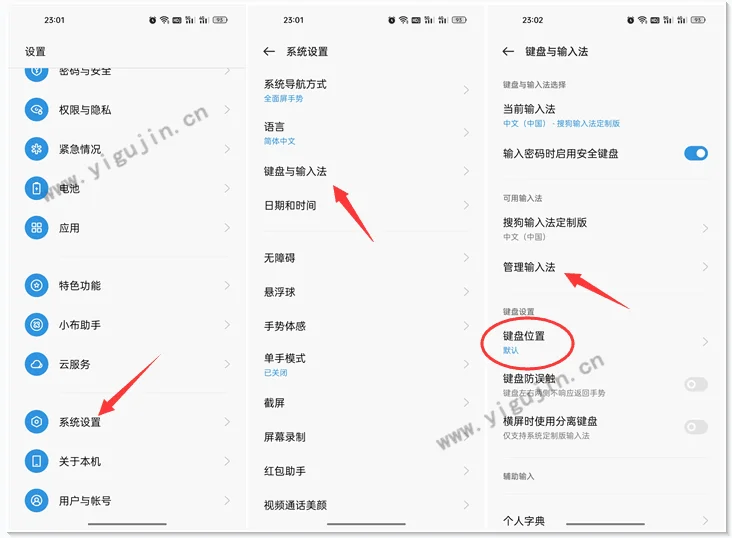
设置搜狗输入法为默认输入法的方法取决于你使用的设备和操作系统。对于大多数Android设备,可以在“设置”菜单中找到“系统”或“语言和输入”,选择“键盘”或“虚拟键盘”,然后选择“管理键盘”。在列表中找到搜狗输入法,启用它,并设置为默认。对于iOS设备,在“设置”中选择“通用”,然后是“键盘”,再到“键盘”选项,添加搜狗输入法并设为默认。
搜狗输入法的基本介绍
搜狗输入法的功能特点
- 智能预测与联想: 搜狗输入法采用了高级的语言模型,能够根据用户的输入习惯和语境预测出下一个可能输入的词汇,极大提高打字效率。此功能通过大数据分析用户的输入模式,自动提供高效的词汇建议,帮助用户减少打字时间。
- 多样输入方式: 支持拼音输入、笔画输入、语音输入和手写输入等多种方式,满足不同用户的需求。这使得搜狗输入法在多种场景下都能提供便捷的输入解决方案,无论是快速记录笔记还是发送消息。
- 个性化定制: 用户可以根据个人喜好自定义键盘主题、背景图片及键盘布局,使输入体验更加个性化和舒适。除了视觉上的个性化外,用户还可以调整键盘的各项技术设置,如输入速度和触感反馈,以适应个人的输入习惯。
搜狗输入法的版本历史
- 初版发布: 搜狗输入法最初版本推出于2006年,主要提供基础的拼音输入功能,凭借其高效的输入速度迅速获得市场认可。该版本的推出标志着搜狗在输入法技术上的初步尝试,为后续的发展奠定了坚实的基础。
- 功能丰富化: 随后的版本中,搜狗输入法逐步引入了智能词汇联想、云输入技术和个性化输入体验等新功能,持续提升用户满意度。每次更新都在提高词汇识别的精确度和输入的流畅性,确保用户体验与时俱进。
- 跨平台发展: 近年来,搜狗输入法扩展到了iOS、Android等多个操作系统平台,还开发了面向海外用户的国际版,满足全球用户的多样化需求。这一策略不仅扩大了搜狗输入法的市场份额,也增强了其在全球输入法市场中的竞争力。
安装搜狗输入法的步骤
如何在Android设备上安装搜狗输入法
- 访问应用商店: 打开您的Android设备上的Google Play商店。在搜索栏中输入“搜狗输入法”,然后选择应用程序列表中的官方搜狗输入法应用。
- 下载并安装: 点击“安装”按钮开始下载搜狗输入法。下载完成后,应用会自动在您的设备上安装。确保设备连接到稳定的网络,以避免下载中断。
- 设置为默认输入法: 安装完成后,打开“设置”菜单,选择“系统”下的“语言和输入法”,然后在“键盘和输入法”部分选择“当前键盘”,选择“选择键盘”,最后启用搜狗输入法并设为默认。
如何在iOS设备上安装搜狗输入法
- 打开App Store: 在您的iOS设备上,打开App Store应用。在搜索栏中键入“搜狗输入法”来找到应用。
- 下载并安装应用: 点击搜狗输入法旁的“获取”或“下载”按钮,使用您的Apple ID验证购买(如果需要)。应用将自动下载并安装到您的设备上。
- 激活搜狗输入法: 安装完成后,前往“设置”>“通用”>“键盘”>“键盘”,点击“添加新键盘”,在第三方键盘列表中找到并选择“搜狗输入法”。然后,点击搜狗输入法,启用“允许完全访问”以激活所有功能。

在Android设备上设置搜狗输入法
修改Android系统的默认输入法设置
- 进入设置菜单: 在您的Android设备上,打开“设置”应用。滚动找到“系统”部分,点击进入,然后选择“语言和输入法”或“语言和输入”选项。
- 选择当前输入法: 在“语言和输入法”设置中,找到“键盘和输入法”或“虚拟键盘”部分,并点击“当前键盘”或“管理键盘”。这会显示所有已安装的键盘应用列表。
- 设置搜狗输入法为默认: 在键盘列表中,找到并启用搜狗输入法的开关。然后再次点击“当前键盘”,选择搜狗输入法作为默认输入法。确保搜狗输入法已被正确设置为默认,以便在所有文本输入场合自动启用。
解决Android设备上搜狗输入法的常见问题
- 输入法不显示或无法切换: 如果搜狗输入法没有在键盘选项中显示或无法选择,首先确保在“管理键盘”设置中搜狗输入法已被启用。如果问题依旧,尝试重新启动设备或重新安装搜狗输入法。
- 输入延迟或卡顿问题: 输入时遇到延迟或卡顿,通常与设备的内存或存储空间有关。尝试清理设备的缓存或关闭运行后台的应用程序以释放资源。此外,检查搜狗输入法的更新,以确保使用的是最新版本。
- 词汇预测和联想不准确: 如果发现搜狗输入法的词汇预测和联想功能不够准确,可以在搜狗输入法的设置中调整个性化输入选项,如开启或关闭智能输入功能,或者手动清除学习记录以重置学习数据,从而提高输入准确性。

在iOS设备上设置搜狗输入法
修改iOS系统的默认输入法设置
- 访问设置菜单: 在您的iOS设备上,打开“设置”应用。滚动并找到“通用”选项,点击进入,然后选择“键盘”。
- 管理键盘: 在“键盘”菜单中,选择“键盘”选项,这将显示所有已添加的键盘。点击“添加新键盘”来浏览并选择“搜狗输入法”进行添加。
- 设为默认输入法: 添加搜狗输入法后,返回键盘列表,点击“编辑”按钮,通过拖动搜狗输入法到列表顶部来设置其为默认输入法。确保它位于其他键盘之上,这样在启动键盘时,搜狗输入法会首先被激活。
解决iOS设备上搜狗输入法的常见问题
- 输入法未出现在选择列表: 如果安装后搜狗输入法未出现在键盘选择列表中,确保在“键盘”设置中已正确添加搜狗输入法。如果仍未显示,尝试重新启动您的设备,这通常可以解决更新或安装后的问题。
- 输入法切换困难: 如果在使用中难以切换到搜狗输入法,确保已经按照上述步骤设置为默认键盘,或在任何输入框中长按地球标志图标来切换键盘。若问题持续,检查是否有iOS系统更新未应用,更新可能解决兼容性问题。
- 性能问题或卡顿: 遇到输入延迟或应用崩溃时,首先尝试关闭不必要的应用程序以释放内存。如果问题仍旧,可以尝试删除搜狗输入法并重新安装,或在设备的“设置”中重置所有设置,这通常能解决更复杂的软件问题。

搜狗输入法的高级配置
自定义搜狗输入法的键盘布局
- 访问设置选项: 在搜狗输入法下载好的应用内,打开设置菜单。在设置中,您可以找到“布局”或“键盘布局”选项,这里允许用户根据个人偏好进行调整。
- 选择布局风格: 搜狗输入法提供多种键盘布局风格,包括全键盘、九宫格、横排或竖排布局等。用户可以根据输入习惯选择最适合自己的布局方式。
- 调整键位设置: 在某些布局设置中,用户可以自定义键位的大小、间距及位置。例如,可以增大常用字母键的大小,或调整空格键的位置,使得打字更加高效和舒适。
设置搜狗输入法的输入偏好
- 开启智能输入功能: 在搜狗输入法的设置中,查找到“智能输入”选项并开启。这包括词语联想、自动纠错和输入记忆功能,可大大提高打字速度和准确性。
- 调整输入语言和词库: 用户可以添加或修改输入法的语言设置,例如增加方言或专业词库。此外,还可以根据专业需求添加特定的术语词库,以便在专业领域中使用更加准确。
- 个性化输入体验: 搜狗输入法允许用户根据个人喜好设置输入音效、振动反馈以及键盘主题和背景。这些个性化设置不仅美化了输入界面,还可以提升用户的输入体验。
常见问题
设置搜狗输入法为默认输入法后,如何切换回原来的输入法?
在任何文本输入框中,点击并长按空白处或拖下通知栏,点击输入法切换图标(通常是一个键盘形状的图标)。这将显示所有可用的输入法,您可以选择其他已安装的输入法进行切换。
如何更新搜狗输入法到最新版本?
访问您的设备的应用商店(Google Play商店或Apple App Store),在应用商店中搜索“搜狗输入法”,进入应用详情页面。如果有可用更新,会显示“更新”按钮,点击即可开始更新过程。
搜狗输入法设置为默认后,会影响设备性能吗?
搜狗输入法是优化过的,通常不会显著影响设备性能。如果遇到输入延迟或设备卡顿,建议检查设备的存储空间和运行内存是否充足,同时确保输入法应用是最新版本,以获得最佳性能和体验。
Pre: 搜狗输入法有AI吗?
Next: 搜狗输入法怎么注册?