搜狗输入法怎么完全卸载?
要完全卸载搜狗输入法,请按照以下步骤操作:打开“控制面板”(Windows系统)或“系统偏好设置”(Mac系统)。选择“程序和功能”(Windows)或“应用程序”(Mac)。在列表中找到搜狗输入法,点击并选择“卸载”(Windows)或将其拖入废纸篓(Mac)。根据提示完成卸载过程,并重启电脑确保彻底移除。
搜狗输入法卸载前的准备工作
检查搜狗输入法版本
- 确定版本信息:在卸载搜狗输入法之前,首先需要确认当前安装的版本。这一步骤对于了解您需要遵循的具体卸载步骤非常关键。您可以通过访问搜狗输入法的帮助菜单或关于页面来查看版本信息。
- 查找相关卸载指南:不同版本的搜狗输入法可能需要不同的卸载步骤。了解版本信息后,可以在搜狗输入法官方网站或相关技术支持页面查找针对您版本的详细卸载指南。
- 确认软件更新需求:在某些情况下,卸载旧版本之前更新到最新版本可以简化卸载过程,因为新版本可能包括改进的卸载程序。
备份重要数据
- 导出个性化设置:如果您对搜狗输入法进行了个性化设置,如词库导入、快捷键设置等,建议在卸载前导出这些设置。大多数输入法提供了设置导出功能,可以在重新安装或更换输入法后恢复。
- 备份用户词库:用户在使用搜狗输入法期间可能已经累积了大量自定义词汇,这些都储存在用户词库中。备份这些词库文件,将避免卸载过程中数据丢失,可通过输入法设置界面进行备份操作。
- 记录重要配置信息:如果在使用搜狗输入法时做了特别配置或安装了特定的插件,建议记录这些配置信息或插件列表。这样在未来需要恢复或重新配置时,可以更加顺利地进行。
Windows系统中卸载搜狗输入法的步骤
通过控制面板卸载
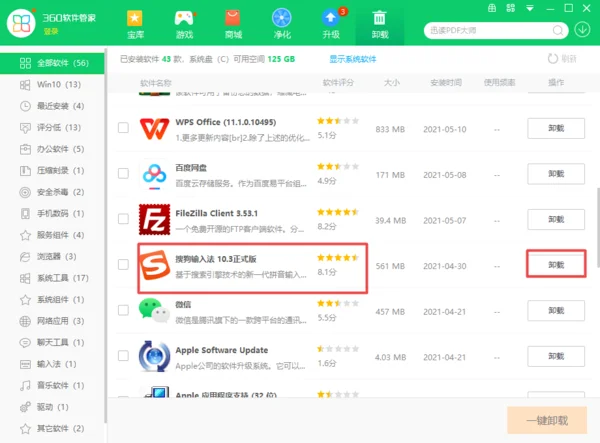
- 打开控制面板:首先,您需要打开Windows的控制面板。这可以通过在开始菜单的搜索框中输入“控制面板”并选择出现的应用程序来完成。
- 进入程序卸载界面:在控制面板中,找到并点击“程序”选项,然后选择“程序和功能”,这将显示当前安装在您电脑上的所有程序列表。
- 选择并卸载搜狗输入法:在列表中找到“搜狗输入法”,点击它,然后选择“卸载”或“更改/卸载”按钮。按照屏幕上显示的指引完成卸载过程。
使用系统自带的卸载程序
- 查找搜狗输入法安装文件夹:通常,搜狗输入法在安装时会在C盘的程序文件夹中创建一个文件夹。您可以直接浏览到这个文件夹,或者通过开始菜单的搜索功能查找“搜狗输入法”文件夹。
- 运行卸载程序:在搜狗输入法的安装目录中,寻找名为“uninstall”或“卸载”等字样的应用程序。双击运行这个应用程序,它通常是搜狗输入法提供的专用卸载工具。
- 按照提示完成卸载:启动卸载程序后,按照屏幕上的指示进行操作。卸载程序可能会询问您是否需要删除用户数据或词库,根据您的需求选择相应选项,然后继续跟随程序完成卸载过程。
Mac系统中卸载搜狗输入法的方法
从应用程序中移除
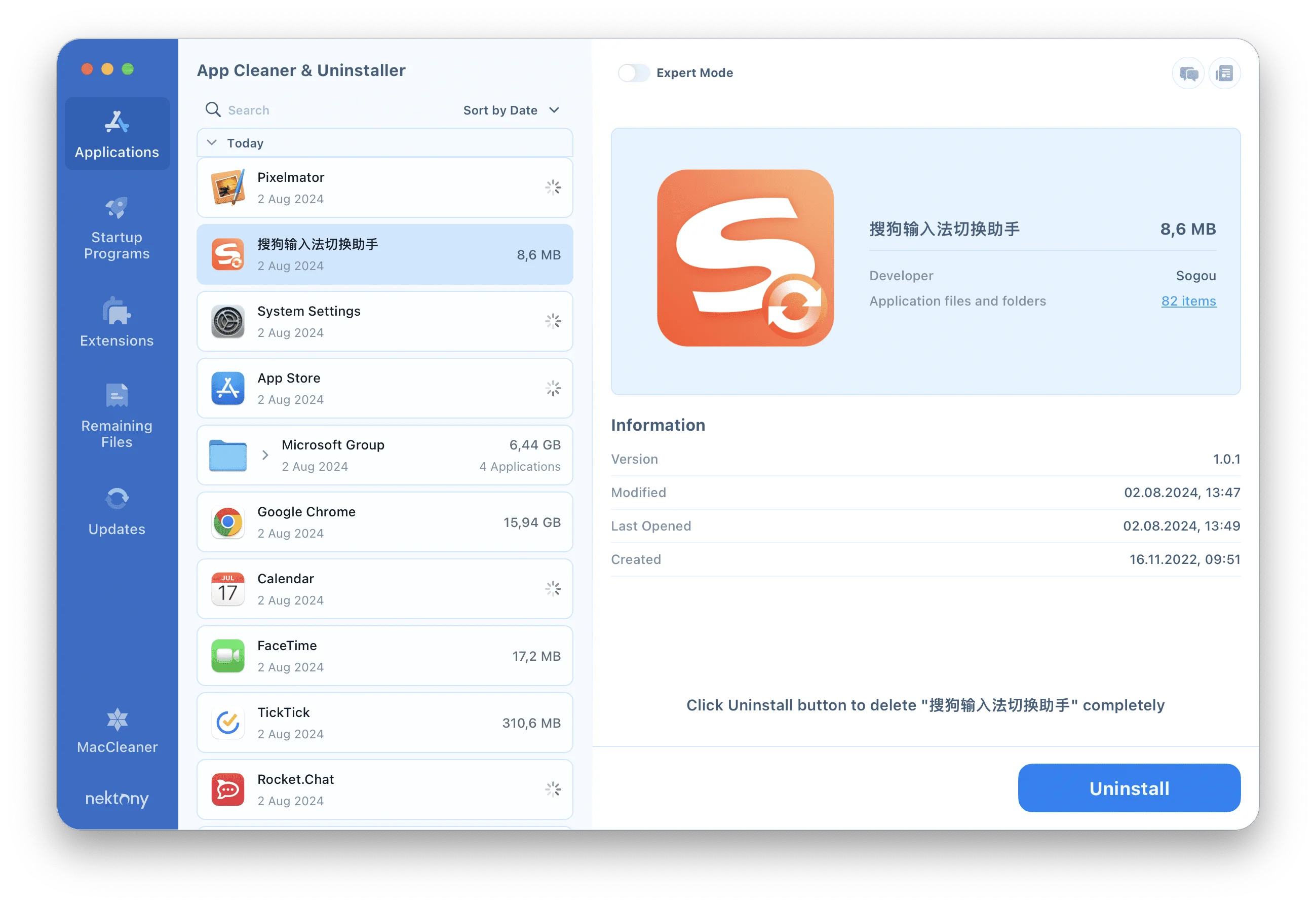
- 打开应用程序文件夹:在Finder中,点击左侧的“应用程序”文件夹,或者使用“前往”菜单中的“应用程序”快捷方式,这样可以查看到您Mac上安装的所有应用程序。
- 找到搜狗输入法:在应用程序文件夹中浏览或使用搜索功能找到“搜狗输入法”。通常,它的图标会显示为搜狗的标志。
- 将搜狗输入法拖到废纸篓:将搜狗输入法的图标直接拖动到底部的废纸篓中,或者右键点击图标选择“移到废纸篓”。输入管理员密码后,应用程序将被移到废纸篓。
清理相关文件
- 打开库文件夹:在Finder中,按下“前往”菜单并持按Option键,这会出现“库”选项。点击进入库文件夹,这里存放了大部分应用程序的支持文件和配置文件。
- 删除搜狗输入法相关支持文件:在库文件夹中,找到“Application Support”、“Caches”和“Preferences”等子文件夹,搜索包含“Sogou”或“搜狗输入法”的文件夹和文件。将这些文件和文件夹移至废纸篓。
- 清空废纸篓并重启电脑:完成上述步骤后,右键点击废纸篓选择“立即清空废纸篓”,以彻底删除这些文件。然后重启您的Mac,以确保所有更改生效并释放相关资源。
手动清理搜狗输入法残留文件
清理注册表(仅限Windows)
- 打开注册表编辑器:按下Win+R键,输入
regedit,然后按回车键启动注册表编辑器。在进行任何更改之前,建议备份整个注册表以防止操作失误导致系统问题。 - 搜索搜狗输入法相关条目:在注册表编辑器中,使用“编辑”菜单中的“查找”功能,输入“Sogou”进行搜索。这一步骤将帮助您找到所有与搜狗输入法相关的注册表项。
- 仔细删除相关条目:检查搜索结果,仔细确认条目与搜狗输入法相关后,选择并删除这些条目。需要注意只删除与搜狗输入法相关的注册表项,避免误删其他应用程序的关键配置。
删除系统留存文件
- 访问系统驱动器:打开“我的电脑”,访问安装Windows的系统驱动器(通常是C盘)。在这一步骤中,您需要有管理员权限才能查看和修改系统文件夹。
- 清理程序文件夹和应用数据:导航到
Program Files或Program Files (x86)文件夹,寻找与搜狗输入法相关的文件夹并删除。同时,访问C:\Users\您的用户名\AppData,检查Local和Roaming文件夹,删除里面的所有搜狗输入法相关文件。 - 搜索和删除残余文件:使用文件资源管理器的搜索功能,在整个系统驱动器上搜索“Sogou”或“搜狗”关键词。找到所有相关文件后,仔细检查这些文件是否确实与搜狗输入法相关,确认无误后删除。
替代搜狗输入法的推荐输入法
推荐其他中文输入法
- 百度输入法:百度输入法以其智能化的词汇预测和自定义选项而闻名,适用于希望获得流畅中文输入体验的用户。它支持语音输入和手写输入,可以根据用户的打字习惯智能调整词汇推荐。
- 讯飞输入法:讯飞输入法是由科大讯飞开发的,特别以其语音识别技术著称。适合需要高效语音转换文字功能的用户,同时也支持手写和拼音输入,具备强大的自适应能力。
- 微软拼音输入法:作为Windows操作系统内置的输入法,微软拼音输入法提供了稳定且安全的输入体验。它支持多种输入方式,包括全拼、双拼等,且用户可以自定义短语和快捷键。
推荐英文输入法
- SwiftKey Keyboard:SwiftKey 是一款高度定制化的键盘,支持多种语言输入,包括英文。它以智能的自动更正和词汇预测功能而受到用户青睐。此外,SwiftKey可以根据您的输入习惯逐渐学习并提供更精准的预测。
- Google Gboard:Gboard 是Google开发的键盘应用,支持多种语言输入,包括英文。它的特点是集成了Google搜索功能,用户可以直接从键盘搜索信息,同时支持语音输入、手写输入和GIF搜索。
- Grammarly Keyboard:Grammarly键盘不仅提供基本的输入功能,还包括文本校对功能,非常适合需要在手机或平板上进行大量英语写作的用户。它可以实时检查拼写和语法错误,帮助用户提高写作质量。
常见问题
搜狗输入法卸载后如何确保所有组件都已被删除?
确保搜狗输入法的所有组件都被彻底删除,您需要检查系统中是否还残留有相关文件或文件夹。在Windows系统中,可以使用“搜索”功能查找包含“Sogou”关键词的所有文件和文件夹,并手动删除它们。同时,检查注册表中是否还有相关条目,并使用注册表编辑器清理这些残留的注册表项。
卸载搜狗输入法后,电脑出现错误怎么办?
如果在卸载搜狗输入法后遇到系统错误或应用程序无法正常启动的问题,建议首先重启电脑,查看问题是否仍然存在。如果问题依旧,可以尝试使用系统还原功能,恢复到卸载前的一个还原点。如果没有设置系统还原点,可能需要考虑使用系统修复功能或咨询专业技术支持。
如何防止卸载搜狗输入法后其他程序受影响?
在卸载搜狗输入法前,确保关闭所有正在运行的程序,特别是那些可能与搜狗输入法集成或依赖的程序。卸载后,可以运行系统文件检查工具(如Windows系统的sfc /scannow命令)来修复可能被损坏的系统文件。此外,检查已安装的软件是否需要更新,以确保所有程序都能在没有搜狗输入法的环境中正常运行。
Pre: 搜狗输入法有AI吗?
Next: 搜狗输入法怎么注册?