搜狗输入法怎么识别截屏?
搜狗输入法识别截屏的功能通常依赖于其“截图翻译”或“OCR文字识别”功能。用户可以通过搜狗输入法的工具条选择截图功能,对屏幕上的指定区域进行截图,然后输入法会自动识别截图中的文字,并将其转换为可编辑的文本格式。
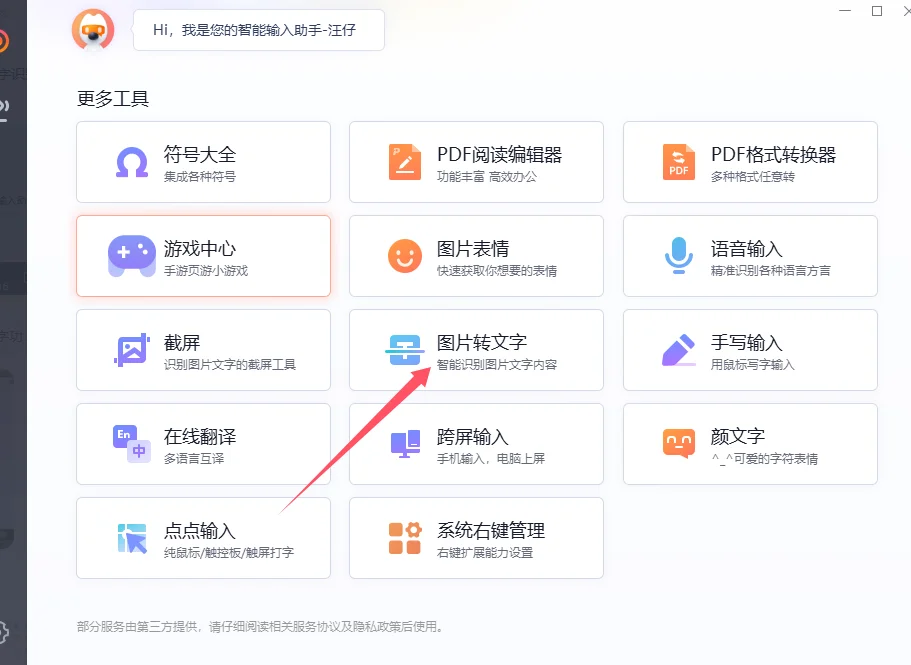
搜狗输入法截屏功能的基本使用
启动搜狗输入法截屏工具
- 使用快捷键:搜狗输入法默认的截屏快捷键通常是
Ctrl+Alt+A,您可以在任何时候按下这组快捷键来激活截屏工具。如果这个快捷键与其他程序冲突,您可以在搜狗输入法的设置中自定义修改。 - 通过搜狗输入法工具栏:在屏幕上的搜狗输入法工具栏中,通常会有一个截屏的图标。点击这个图标也可以启动截屏工具。这种方法适合鼠标操作更为频繁的用户。
- 使用任务栏快捷方式:在Windows任务栏的搜狗输入法图标上右键点击,通常会弹出一个菜单,其中包含“截屏”选项。选择这个选项同样可以启动截屏工具。
选择屏幕区域进行截图
- 选择截图区域:启动截屏工具后,屏幕会变为灰色,您可以用鼠标拖动来选择需要截取的屏幕区域。只需按住鼠标左键,拖动鼠标画出截图区域的对角线,松开鼠标左键即可。
- 调整选区大小:如果选区不准确,您可以通过移动选区边缘的控制点来调整区域大小,直到选区完全覆盖您想要截取的内容。搜狗输入法提供了灵活的选区调整工具,使得截图更加精确。
- 确认并保存截图:选定完毕后,通常会有一个确认按钮出现在截图区域附近,点击此按钮后截图会被捕捉并显示在一个新窗口中。在这个窗口中,您可以选择保存截图到文件,或直接拖拽使用。
搜狗输入法截屏后的文字识别技术
OCR技术原理解析
- 图像获取与预处理:OCR (Optical Character Recognition) 技术首先通过截屏工具获取图像。随后,进行预处理,包括调整图像对比度、锐化以清晰字符,并去除背景噪声,以便于更准确地识别文字。
- 字符分割:预处理后的图像进入字符分割阶段,OCR系统会分析图像中的文字布局,识别出单个字符或文字块。这一步是识别过程中至关重要的,因为正确的分割直接影响到识别的准确性。
- 特征提取与识别:系统将分割好的字符转换为标准格式,提取关键特征,如字符的形状、大小和线条。这些特征被送入预先训练好的模型中进行匹配和识别,模型基于这些特征判断字符的具体类型。
文字识别准确性提升方法
- 提高图像质量:确保截屏的图像质量足够高,图像应清晰且具有高对比度,这有助于OCR技术更准确地识别文字。可以通过调整截图工具的设置来优化截取的图像质量。
- 使用高质量的OCR引擎:选择更新、更先进的OCR引擎可以显著提升识别的准确性。搜狗输入法持续优化其OCR技术,确保能够适应各种字体和布局,从而提高识别率。
- 后处理和校正:在OCR识别之后,进行自动或手动的后处理和校正可以进一步提升准确性。包括使用语言模型来修正因相似字形导致的识别错误,以及检查语法和语义一致性。
如何调整搜狗输入法截屏设置
修改截屏快捷键
- 访问搜狗输入法设置:首先打开搜狗输入法下载好应用的设置界面。这通常可以通过点击屏幕右下角任务栏上的搜狗输入法图标,然后选择“设置”或“属性”来实现。
- 找到截屏快捷键选项:在设置界面中,寻找到与“快捷键”相关的设置选项。在这个部分,你将看到一个关于截屏的快捷键设置,这个设置可能在“高级设置”或“工具栏”选项下。
- 自定义快捷键:在截屏快捷键的设置选项中,你可以将其更改为你更喜欢的键位组合。输入你选择的新快捷键,确保它不会与系统或其他应用程序中已存在的快捷键冲突,然后保存设置。
设置截图的默认保存位置
- 进入截图设置:同样在搜狗输入法的设置界面中,查找到有关截图的设置。这通常可以在“高级设置”或直接在“截屏设置”选项下找到。
- 选择保存位置:在截图设置界面中,会有一个选项允许你更改截图的默认保存位置。点击这一选项,然后浏览到你希望保存截图的文件夹。
- 确认并应用更改:选择好截图保存的路径后,确认并保存设置。这样,今后所有使用搜狗输入法截屏工具捕获的图片都会自动保存到你指定的文件夹中。
搜狗输入法截屏与其他软件的兼容性
与操作系统的兼容性问题
- 操作系统版本更新:搜狗输入法的截屏功能可能会在某些操作系统版本更新后遇到兼容性问题。确保搜狗输入法是最新版本,以匹配操作系统的更新,通常开发者会及时发布更新以解决这类问题。
- 系统权限设置:在某些操作系统中,尤其是最新的Windows或macOS,系统级的安全和隐私设置可能会阻止搜狗输入法的截屏功能正常工作。用户需要在系统的“安全性与隐私”设置中,允许搜狗输入法进行屏幕录制或截屏。
- 系统资源冲突:搜狗输入法截屏功能可能与系统资源发生冲突,尤其是在资源有限的情况下。关闭不必要的背景应用程序,释放内存和CPU资源,可以提高兼容性和响应速度。
与其他应用程序的冲突解决
- 截屏快捷键冲突:搜狗输入法的截屏快捷键可能与其他软件的快捷键冲突。在这种情况下,可以通过修改搜狗输入法或其他应用程序的快捷键设置来解决冲突。
- 图形界面插件冲突:某些图形界面增强型应用程序可能会与搜狗输入法的截屏工具发生冲突,影响截屏功能的执行。尝试在这些应用程序中禁用某些图形加速或界面效果功能,或在使用搜狗截屏时临时关闭这些应用。
- 权限限制问题:某些应用程序可能会因为安全或隐私策略限制截屏功能。如果遇到这种情况,可以查看受限应用的文档,了解是否有解决方案或需要与应用开发者联系以寻求支持。
搜狗输入法截屏功能的高级应用
批量处理截屏中的文字
- 自动化批量截屏:对于需要从多个页面或文档中提取文字的用户,可以使用自动化脚本来批量触发搜狗输入法的截屏功能。通过设置固定的时间间隔和指定的屏幕区域,自动化工具可以连续截取屏幕内容,从而提高数据收集的效率。
- OCR技术的应用:在完成批量截屏后,可以利用搜狗输入法的OCR技术对图片中的文字进行批量识别。这一过程可以通过OCR软件的批处理功能来执行,允许用户一次性转换多个截屏图片中的文字到文本格式。
- 数据整理和导出:使用搜狗输入法截屏并通过OCR技术提取的文字可以被进一步整理和格式化。用户可以根据需求将这些文字导入到文本编辑器或表格软件中,进行数据分析或报告制作,极大地提升工作效率。
利用截屏进行多语种翻译
- 截屏翻译功能:搜狗输入法的截屏工具不仅可以识别文字,还可以直接翻译截屏中的多种语言。用户只需选定包含外语文字的屏幕区域,搜狗输入法便可实现即时翻译,支持多种语言互译。
- 翻译精度的优化:为了提高翻译的准确性,用户可以在搜狗输入法的设置中调整OCR设置,优化识别的字体和语言类型。此外,检查翻译选项,确保翻译引擎更新到最新版本,以便获得最佳的翻译效果。
- 跨文化交流的工具:这一功能特别适用于跨文化工作环境,如国际会议、多语种文件处理等场景。用户可以快速理解和交流不同语言的内容,增强沟通效率和准确性。
常见问题
搜狗输入法截屏识别功能无法启动怎么办?
首先检查是否有其他应用程序占用了搜狗输入法设定的快捷键,或尝试重新设置快捷键。如果问题仍未解决,请确认搜狗输入法已更新至最新版本,或尝试重启计算机。
搜狗输入法的截屏识别准确性如何提高?
为了提高识别准确性,确保截取的屏幕图像清晰且文字没有遮挡。可以在搜狗输入法的设置中调整OCR的相关参数,如增强对比度和锐化处理,以便更准确地识别文字。
搜狗输入法截屏识别支持哪些语言?
搜狗输入法的截屏识别功能支持多种语言,包括但不限于中文、英文、日文和韩文等。用户可以在设置中选择需要识别的语言,以便软件能更精确地处理不同语言的文本。
Pre: 搜狗输入法有AI吗?
Next: 搜狗输入法怎么注册?