搜狗输入法怎么切换?
在搜狗输入法中切换输入方式,通常可以通过点击键盘上的“地球”图标或输入法切换键进行。在手机或电脑的输入设置中,也可以选择搜狗输入法作为默认输入方法,或通过系统的输入法切换快捷键(如Ctrl + Space)进行切换。
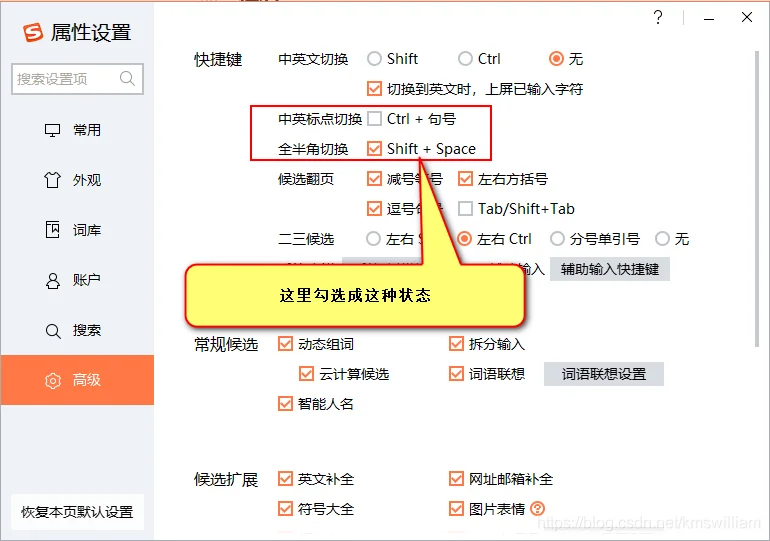
搜狗输入法切换基础教程
如何在Android设备上设置搜狗输入法为默认
- 下载并安装:首先,确保已从Google Play商店下载并安装搜狗输入法。打开应用,按照启动指引完成初步设置。
- 进入设置菜单:在设备的“设置”菜单中,滚动找到“系统”选项,然后选择“语言和输入”或“键盘和输入方法”。
- 设为默认输入法:在“键盘和输入方法”列表中,找到搜狗输入法,然后点击“当前键盘”或“默认键盘”,从弹出的选项中选择搜狗输入法作为默认输入方法。
在iOS设备中切换到搜狗输入法的步骤
- 下载搜狗输入法:首先从App Store下载并安装搜狗输入法。安装完成后,打开应用并允许必要的权限。
- 添加搜狗输入法:进入iOS设备的“设置”,滚动并点击“通用”,找到“键盘”选项,再点击“键盘”列表上方的“添加新键盘”。在第三方键盘列表中选择搜狗输入法。
- 激活并使用:在“键盘”列表中找到搜狗输入法并点击进入,确保开启了“允许完全访问”。之后,无论在任何文本输入场合,只需轻触地球键切换至搜狗输入法即可。
搜狗输入法的快捷切换技巧
使用系统快捷键在搜狗输入法和其他输入法之间切换
- 了解默认快捷键:在多数操作系统中,如Windows和MacOS,可以通过默认的快捷键(通常是 Ctrl+Space 或 Cmd+Space)快速在已启用的输入法之间切换。
- 使用快捷键切换:当你安装并启用搜狗输入法后,确保在系统的输入法设置中将其设置为活跃状态。使用上述快捷键在搜狗输入法和系统默认输入法之间快速切换。
- 调整系统设置:如果默认快捷键与其他软件冲突,可以在系统的“设置”中找到“键盘”或“语言和文本”选项,修改快捷键配置,设置一个不冲突的快捷键来进行切换。
自定义快捷键以便更快切换搜狗输入法
- 访问搜狗输入法设置:打开搜狗输入法设置界面,在“高级设置”或“快捷键设置”选项中查找快捷键配置。
- 设置自定义快捷键:选择一个易于记忆且不易与其他应用冲突的键组合来设定为搜狗输入法的切换快捷键。这可以是任何未被系统或其他应用使用的组合键。
- 测试和应用设置:完成快捷键的设置后,测试所设置的快捷键确保其可以正确无误地切换输入法。确保每次修改后都保存设置,以保证新的快捷键能够生效。
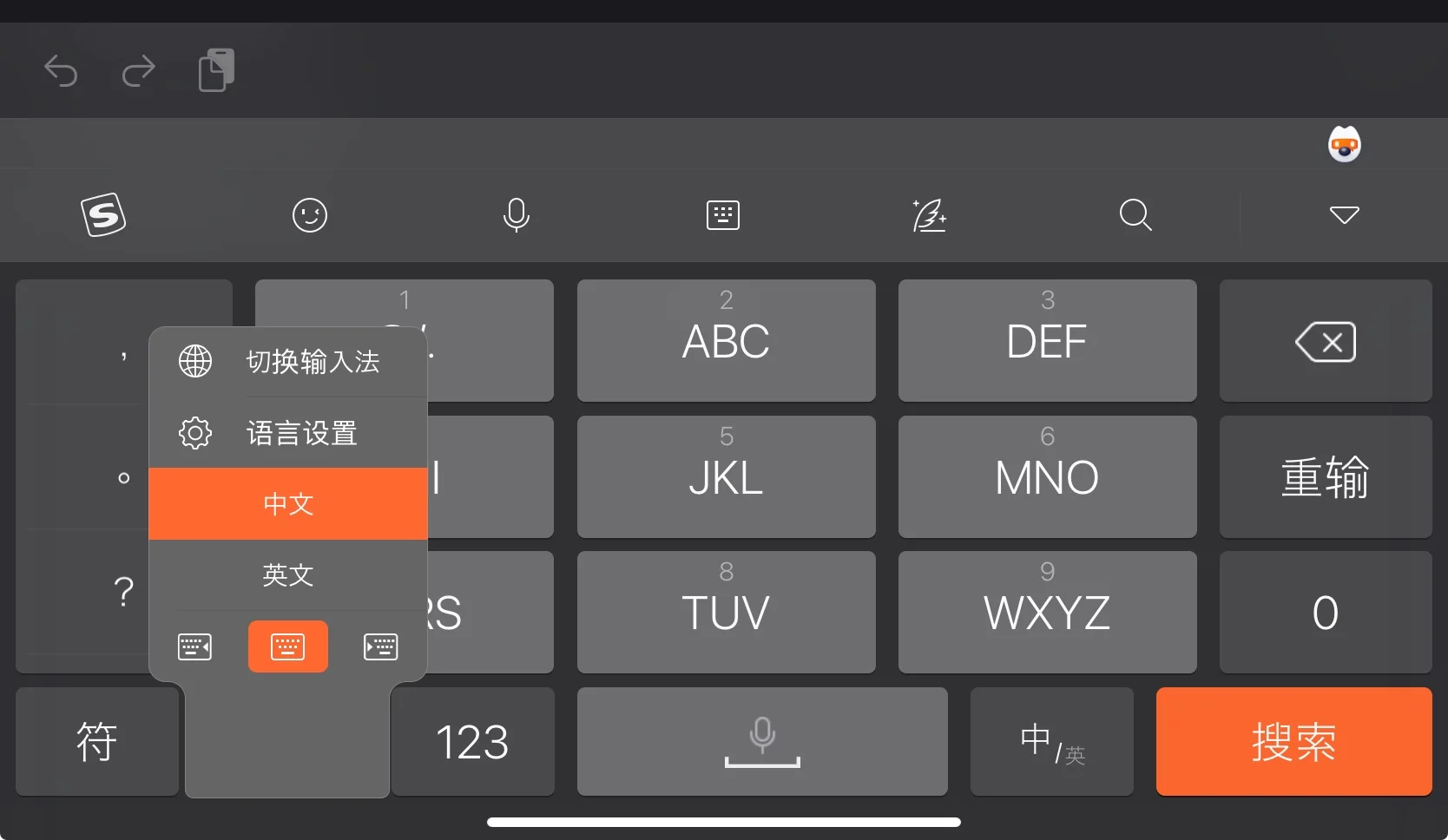
配置搜狗输入法的高级设置
调整搜狗输入法的语言设置
- 访问语言选项:首先打开搜狗输入法下载好应用的设置界面,在其中找到“语言与布局”或“语言设置”部分。这里列出了所有可用的语言选项及其配置。
- 选择语言:在语言设置中,你可以添加或删除语言包,选择你需要使用的语言。搜狗输入法支持多种语言,包括但不限于简体中文、繁体中文、英语等。
- 调整语言偏好:根据你的需求调整语言输入的优先级和切换方式。如果经常需要切换不同的语言,可以设置便捷的切换键或自动切换功能,以适应多语言交流环境。
管理搜狗输入法的输入模式选项
- 进入输入模式设置:在搜狗输入法的设置界面中,找到“输入模式”或“高级输入设置”。这里可以配置各种输入模式的具体行为,如全角/半角模式、标点符号风格等。
- 自定义输入偏好:你可以根据个人的打字习惯和需求自定义输入模式,例如,选择是否自动完成词组、是否使用智能纠错、拼音联想等高级功能。
- 保存并测试设置:在调整输入模式后,确保保存你的设置。重新启动输入法或进行简单测试,以确认新的设置是否符合你的输入习惯和效率需求。

搜狗输入法多语言功能的使用
在搜狗输入法中添加和管理语言
- 打开设置界面:首先,启动搜狗输入法的应用或访问其设置界面。在设置选项中找到“语言和布局”或“语言管理”选项,这是管理语言包的地方。
- 添加语言包:在语言管理界面,你可以看到一个添加语言的选项。点击此选项,将显示支持的语言列表。选择你需要的语言,并下载相应的语言包。
- 配置语言选项:下载并安装完所需的语言包后,你可以设置该语言为默认输入语言或将其设置为快捷切换选项。此外,还可以调整每种语言的具体输入设置,如键盘布局和输入偏好。
如何快速切换搜狗输入法的语言
- 使用系统快捷键:大多数设备支持使用快捷键快速切换输入法语言。例如,在Windows上,通常可以使用“Ctrl + Shift”或“Alt + Shift”组合键在已安装的语言之间切换。
- 设置输入法快捷键:在搜狗输入法的设置中,你可以为切换到特定语言设置专用的快捷键。这样,无论何时需要切换语言,只需按下相应的快捷键即可。
- 利用输入法面板:在搜狗输入法的输入界面,通常有一个可视的工具栏或面板,其中包含语言切换选项。通过点击面板上的语言按钮或滑动工具栏,可以快速在不同语言之间切换。

教程:如何在不同操作系统中使用搜狗输入法
在Windows系统中安装和切换搜狗输入法
- 下载安装包:访问搜狗输入法官方网站,选择适用于Windows的版本下载安装包。确保下载的是最新版本,以获取最佳性能和新功能。
- 安装过程:打开下载的安装文件,按照安装向导的指示完成安装。过程中可能需要选择安装路径和配置一些基本的输入设置,如默认语言。
- 切换输入法:安装完成后,通过Windows的语言栏或使用快捷键(通常是“Alt + Shift”或“Ctrl + Shift”)切换到搜狗输入法。确保在系统的“语言设置”中搜狗输入法已被添加并设置为活跃状态。
Mac操作系统中搜狗输入法的安装与使用
- 下载Mac版本:同样地,从搜狗输入法官方网站下载适用于Mac的安装包。Mac用户需要注意选择兼容其操作系统版本的输入法。
- 安装输入法:打开下载的.dmg文件,将搜狗输入法应用拖入“应用程序”文件夹。你可能需要在“系统偏好设置”中的“安全性与隐私”允许安装未知来源的应用。
- 激活和切换:安装后,打开“系统偏好设置”,进入“键盘”部分的“输入源”添加搜狗输入法。完成后,在屏幕右上角的输入法菜单中选择搜狗输入法或使用“Control + Space”快捷键在输入法之间切换。
常见问题
搜狗输入法在手机和电脑上怎么切换?
在手机上,通常可以通过下拉通知栏中的输入法图标或长按空格键来切换搜狗输入法。在电脑上,可以使用快捷键(通常是 Alt+Shift 或 Ctrl+Space)在已激活的输入法之间进行切换。
如何设置搜狗输入法为默认输入法?
在Android设备上,进入“设置”>“系统”>“语言和输入”>“虚拟键盘”>“管理键盘”,然后激活搜狗输入法并设置为默认。在iOS设备上,进入“设置”>“通用”>“键盘”>“键盘”,添加搜狗输入法后,通过编辑功能将其设置为首选输入法。
搜狗输入法的语言怎么快速切换?
在搜狗输入法的键盘界面,可以直接点击键盘上的地球图标或滑动空格键来快速切换输入语言。这样可以无缝地在不同语言之间切换,提高输入效率。
Pre: 搜狗输入法有AI吗?
Next: 搜狗输入法怎么注册?