搜狗输入法为什么不能用?
搜狗输入法无法使用可能由几个原因引起:软件冲突、程序错误、过时的版本或系统权限设置不当。尝试重新启动设备、更新搜狗输入法到最新版本、检查设备的安全设置以确保应用有必要的权限,或者重新安装搜狗输入法来解决问题。如果问题依旧,建议联系搜狗客服或查看官方论坛寻求帮助。

搜狗输入法常见故障诊断
检查搜狗输入法的系统兼容性
- 操作系统要求: 确认搜狗输入法的版本是否与您的操作系统兼容。每个版本的搜狗输入法都有明确的系统要求,如支持的最低Android或iOS版本。如果操作系统版本过低,可能需要更新操作系统或下载兼容的搜狗输入法旧版本。
- 设备支持: 检查您的设备是否支持搜狗输入法。虽然搜狗输入法支持多数现代智能手机和计算机,但在一些老旧设备或具有独特硬件配置的设备上可能存在兼容性问题。
- 系统更新影响: 系统更新有时会影响已安装应用的功能。如果在系统更新后遇到搜狗输入法的问题,查看搜狗的官方网站或用户论坛,看是否有其他用户报告类似问题,并检查是否有新的搜狗输入法更新来解决这个问题。
验证搜狗输入法的应用权限设置
- 应用权限检查: 进入设备的“设置”>“应用管理”>“搜狗输入法”>“权限”,检查搜狗输入法是否有足够的权限进行操作。例如,确保搜狗输入法可以访问网络,用于同步词库和更新软件,以及访问存储,用于下载必要的数据文件。
- 权限缺失的解决方法: 如果发现权限设置不当,如某些必要的权限被禁止,应尝试重新启用这些权限。关闭并重新启动搜狗输入法,以确保新的权限设置生效。
- 安全软件的影响: 有时安全或隐私管理软件可能限制应用的正常权限。如果使用此类软件,确保搜狗输入法被列为受信任的应用,不被这些安全软件错误地阻止或限制。
更新和维护搜狗输入法
如何检查和安装搜狗输入法的最新更新
- 通过应用商店更新: 对于大多数用户,最简单的更新搜狗输入法的方式是通过Google Play或Apple App Store。打开应用商店,搜索“搜狗输入法”,并查看应用页面上是否有“更新”按钮。如果有,点击进行更新。
- 使用搜狗输入法的内置更新功能: 搜狗输入法可能包含自动检查更新的功能。可以在搜狗输入法的设置菜单中找到“关于”或“检查更新”选项,点击即可检查是否有可用的更新。
- 手动下载安装包: 如果在应用商店中无法找到更新,或者需要回滚到旧版本,可以直接从搜狗输入法的官方网站下载最新或指定版本的安装包。下载后,按照屏幕指示完成安装过程。
重置搜狗输入法设置以解决故障
- 清除缓存和数据: 在Android设备上,可以通过“设置”>“应用”>“搜狗输入法”>“存储”中的“清除缓存”和“清除数据”来重置搜狗输入法。这会删除所有个性化设置和临时文件,可能解决一些性能或稳定性问题。
- 恢复默认设置: 在搜狗输入法的设置菜单中,通常会有一个“恢复默认设置”或“重置设置”的选项。使用此功能可以将所有配置恢复到初始状态,有助于解决由于错误配置引起的问题。
- 重新安装搜狗输入法: 如果上述步骤无法解决问题,考虑卸载搜狗输入法后重新安装。在移除应用后,重启设备以清除任何残留的配置文件或数据,然后重新从应用商店或官方网站安装搜狗输入法。这通常可以解决更顽固的故障。

解决搜狗输入法启动问题
排查搜狗输入法启动时的常见错误
- 检查应用冲突: 确认是否有其他应用与搜狗输入法冲突。特别是安全软件、系统优化工具或其他输入法可能与搜狗输入法冲突。尝试暂时禁用这些应用,看是否能解决启动问题。
- 检查系统资源: 确保设备有足够的内存和处理能力来运行搜狗输入法。如果设备运行缓慢或内存不足,尝试关闭不需要的应用程序和后台进程,释放系统资源。
- 检查软件更新: 确保搜狗输入法和操作系统都是最新版本。过时的应用或系统可能包含未修复的错误,导致应用启动失败。访问应用商店或搜狗输入法的官方网站检查更新。
修复搜狗输入法无法启动的问题
- 重新启动设备: 有时简单的重新启动设备可以解决启动问题,因为这会清理系统内存并关闭可能导致冲突的运行程序。
- 重新安装搜狗输入法: 如果重新启动没有效果,尝试卸载搜狗输入法然后重新安装。这可以清除可能损坏的安装文件和配置,恢复应用到初始状态。
- 恢复出厂设置: 如果其他方法都失败了,考虑将设备恢复到出厂设置。这是一个极端的解决方案,因为它会删除所有个人数据和应用程序,但通常能解决更复杂的软件问题。确保先备份重要数据和文件。
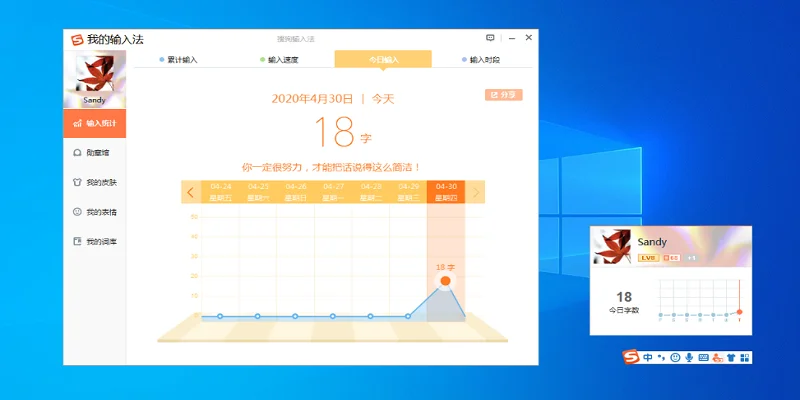
搜狗输入法软件冲突解决方法
识别和解决搜狗输入法和其他软件的冲突
- 监测启动异常: 如果搜狗输入法启动时出现异常,如崩溃或功能不正常,首先考虑是否有其他软件冲突。观察冲突发生时是否有特定的软件也在运行,特别是安全软件、系统工具或其他输入法。
- 安全模式测试: 在安全模式下启动您的设备可以帮助确定问题是否由第三方应用引起。安全模式只加载系统必需的应用,如果在此模式下搜狗输入法运行正常,几乎可以确定问题是由其他软件引起的。
- 逐个测试软件: 如果怀疑具体某个应用与搜狗输入法冲突,可以尝试暂时禁用或卸载该应用,然后重新测试搜狗输入法。通过逐个启用或禁用应用,可以找到引起冲突的具体软件。
管理后台进程以确保搜狗输入法正常运行
- 监控后台应用: 使用设备的任务管理器或系统监视工具查看哪些应用正在后台运行。某些应用可能占用大量内存或CPU资源,影响搜狗输入法的性能。
- 关闭不必要的后台应用: 确定哪些后台应用是非必需的,并手动关闭它们以释放系统资源。在Android设备上,可以在“设置”>“应用”>“运行服务”中查看并停止不需要的服务。
- 优化系统设置: 调整设备的系统设置以优化性能,如减少背景数据的使用和调整电池优化设置,以确保搜狗输入法在需要时可以获得足够的资源。在某些设备上,可以专门为搜狗输入法设置不受电池优化影响,保证其后台运行的连续性和稳定性。
优化搜狗输入法的性能
清理缓存提升搜狗输入法的响应速度
- 清除应用缓存: 在您的设备设置中,找到搜狗输入法应用的详细信息,选择“存储”选项。这里你可以找到“清除缓存”按钮,点击它可以删除存储在设备上的临时数据,这些数据可能随时间积累并减慢应用的响应速度。
- 定期清理: 建议定期进行缓存清理,特别是如果你频繁更换输入习惯或安装新的更新。这不仅可以提高输入法的响应速度,也可以防止应用出现错误和崩溃。
- 使用专业工具: 对于进阶用户,可以考虑使用第三方清理工具来管理和优化设备上所有应用的缓存。这些工具通常提供更深入的清理选项,可以进一步提高搜狗输入法及其他应用的性能。
调整设备设置以优化搜狗输入法性能
- 优化内存使用: 确保设备有足够的可用内存。如果设备内存经常接近满载,尝试关闭不常用的应用或重启设备以清空内存。在“开发者选项”中启用“不保留活动”或其他内存管理功能,可以帮助自动管理后台进程。
- 调整电池优化设置: 在设备的电池设置中,查找电池优化或省电模式设置。对搜狗输入法进行设置,使其不受省电模式的影响,确保即使在低电量时也能保持最佳性能。
- 更新操作系统和驱动程序: 确保你的设备操作系统和所有相关的驱动程序都是最新的。系统更新通常包括性能改进和错误修复,这可以显著提升搜狗输入法及整个系统的运行效率。在设备的“系统更新”中检查是否有可用的更新,并按提示进行安装。
常见问题
搜狗输入法为什么在手机上突然停止工作?
搜狗输入法可能因为应用冲突、缺少必要的权限、或者是应用本身出现了故障而突然停止工作。尝试重启手机、更新应用或重新安装搜狗输入法来解决这个问题。
为什么搜狗输入法在更新后无法正常使用?
如果搜狗输入法在更新后出现问题,可能是由于新版本与您的设备不兼容或存在软件缺陷。查看搜狗输入法在应用商店的评论区了解是否有其他用户遇到相同问题,或退回到之前的版本,同时等待官方修复更新。
搜狗输入法无法加载或响应非常慢怎么办?
搜狗输入法加载缓慢或无法加载可能是由于设备内存不足或存储空间不足引起的。尝试清理设备内存,关闭不需要的应用程序,清除搜狗输入法的缓存,或检查设备的存储空间,释放一些空间后再试。
Pre: 搜狗输入法有AI吗?
Next: 搜狗输入法怎么注册?