如何在搜狗输入法中输入特殊符号?
在搜狗输入法中输入特殊符号,可以通过以下步骤:点击输入框旁边的“符号”按钮(通常是“?123”或“符号”键),进入符号面板。这里可以找到常用的符号,如@、#、&、%、*等。也可以通过输入法的快捷键(如长按“1”键)快速调出符号面板,选择所需的符号进行输入。
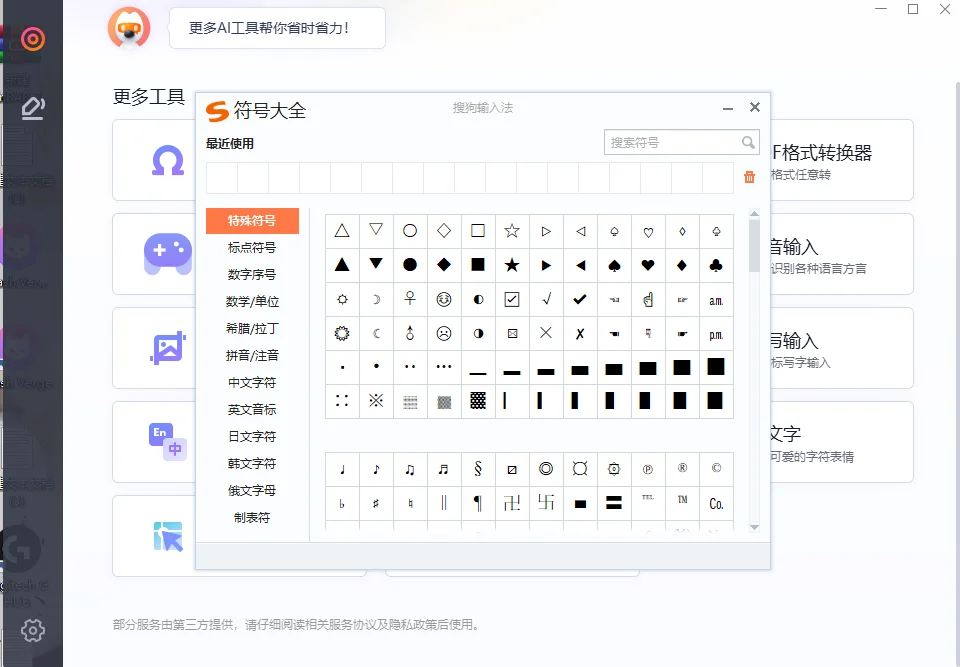
符号面板的基本操作
如何打开符号面板
- 点击“符号”按钮:在输入框旁边,点击“?123”或“符号”键(根据设备不同,图标会有所不同)。这样就可以打开搜狗输入法的符号面板,显示各种符号供选择。
- 使用数字键切换符号面板:在某些设备上,长按数字键(如“1”键或“2”键)可以直接切换到符号输入模式。释放按键后,符号面板将自动出现。
- 从设置中启用符号输入:如果无法显示符号面板,可以检查输入法设置,确保已启用符号输入功能。进入输入法设置,找到相关选项并打开。
常用符号的快速查找
- 使用搜索功能查找符号:在符号面板内,使用搜索框可以直接输入符号名称(如“@”或“#”),输入法会自动显示相关符号,帮助用户快速找到所需符号。
- 浏览符号分类:符号面板通常会将符号分为不同类别,如常用符号、数学符号、货币符号等。通过切换不同的分类,可以快速定位到所需的符号。
- 添加常用符号到快捷栏:在输入法设置中,用户可以自定义符号快捷栏,将常用符号添加到快捷栏中,便于快速输入,节省查找时间。
如何通过快捷键输入特殊符号
长按数字键快速输入符号
- 长按“1”键显示符号面板:在搜狗输入法中,长按数字键“1”可以快速切换到符号输入模式,直接显示常用符号。通过这种方式,你可以避免多次点击切换符号面板,提高输入效率。
- 其他数字键的快捷方式:不同的数字键也对应不同类别的符号。例如,长按“2”键可以进入数学符号类别,长按“3”键则显示货币符号,使用数字键可以更加快捷地选择所需符号。
- 快速输入常用符号:通过长按数字键,不仅可以查看符号面板,还能快速选择常用符号。适用于日常输入中经常使用的符号,比如“@”、#、“$”等,帮助节省查找时间。
自定义快捷键设置方法
- 进入输入法设置界面:打开搜狗输入法下载好应用的设置页面,在“快捷键设置”或“高级设置”选项中,选择“符号快捷键”。
- 设置符号快捷键:在快捷键设置界面,你可以自定义常用符号的快捷键。例如,将“@”符号设置为“Ctrl+1”,或将“#”设置为“Ctrl+2”,便于快速输入。
- 保存并启用快捷键:自定义完快捷键后,点击保存按钮,并确保快捷键功能已经启用。之后,在任何支持输入法的应用中,你都可以通过快捷键快速输入自定义符号,提升输入效率。

输入特殊符号时的注意事项
符号输入与文字输入的切换
- 注意输入模式的切换:在输入特殊符号时,确保输入法已经切换到符号输入模式。如果你不小心停留在文字输入模式,可能会误输入字母而不是符号。可以通过点击输入框旁的“符号”按钮或长按数字键切换至符号模式。
- 切换符号类别:符号面板中有多个符号类别(如常用符号、数学符号、标点符号等),切换不同类别时,注意查看当前选择的符号类别,以免选错符号。
- 快速切换回文字输入模式:输入完符号后,可以通过点击“ABC”或其他切换键迅速返回文字输入模式,避免在文本中意外输入符号。
避免符号误输入的技巧
- 避免误触符号快捷键:许多特殊符号可以通过快捷键直接输入。为了避免误触,特别是在输入过程中,可以小心使用快捷键。如果你不常用某些符号,考虑关闭某些快捷键功能。
- 使用符号面板预览:在选择符号时,先点击符号面板中的符号进行预览,确认无误后再进行输入,避免直接输入错误符号。
- 熟悉符号面板布局:熟悉符号面板中符号的排列,了解常用符号的位置,可以减少因找错符号而浪费时间,减少误输入的机会。

如何输入数学和货币符号
输入数学符号的方式
- 使用符号面板选择:在搜狗输入法的符号面板中,点击“数学符号”类别,直接选择所需的数学符号,如加号(+)、减号(-)、乘号(×)等。符号面板中分类清晰,帮助快速找到常见的数学符号。
- 快捷键输入:某些常用的数学符号,如加减乘除符号,可以通过数字键长按或自定义快捷键进行快速输入。例如,长按“2”键通常可以进入数学符号面板,提供一键输入的便利。
- 使用手写输入功能:对于一些复杂的数学符号或公式,搜狗输入法支持手写输入功能,用户可以直接用手写板书写符号,输入法会自动识别并转化为对应的符号。
如何快速输入货币符号
- 选择符号面板中的货币符号:在符号面板中,找到“货币符号”分类,常见的货币符号,如美元符号($)、人民币符号(¥)、欧元符号(€)等都可以直接选择。
- 通过快捷键输入货币符号:许多货币符号支持通过自定义快捷键进行快速输入。例如,可以在设置中将“Ctrl+1”设为人民币符号,或者通过长按数字键快速调出符号面板中的货币符号。
- 使用语音输入货币符号:在支持语音输入的搜狗输入法中,用户可以直接说出货币符号的名称,如“美元符号”或“人民币符号”,语音识别系统会自动将其转化为对应的符号进行输入。

如何输入表情符号
在符号面板中找到表情
- 打开符号面板并选择表情类别:在搜狗输入法的符号面板中,点击“表情”分类。这里汇集了各种常用表情符号,如笑脸、哭脸、爱心等,用户可以直接选择并插入到文本中。
- 浏览常用表情:在符号面板中,通常会显示一些常用的表情符号,用户可以通过滑动面板,快速找到自己想要使用的表情,如微笑(😊)、大笑(😂)等。
- 使用搜索功能查找表情:在符号面板中,有时可以通过搜索框直接输入表情名称(如“笑”或“心”),快速定位到相关表情符号,节省时间,提升输入效率。
使用快捷键输入常用表情
- 自定义表情快捷键:在搜狗输入法的设置中,用户可以自定义常用表情的快捷键。例如,将“:)”设为“Ctrl+1”或“(爱心)”设为“Ctrl+2”,便于快速输入常用表情。
- 通过数字键切换到表情符号:在某些设备上,长按数字键(如“1”或“2”键)可以快速进入表情符号面板。这样可以快速选取常用的表情符号,而无需多次点击选择。
- 输入表情的缩写形式:有些表情符号可以通过输入其常见的文字缩写(如“:D”表示大笑、“<3”表示爱心)来自动转化为表情。这是一种简单快捷的方式,适合快速输入常用表情。
常见问题
如何通过快捷键输入特殊符号?
在搜狗输入法中,用户可以通过长按数字键(如“1”键或“2”键)快速调出符号面板,选择需要的特殊符号。也可以在设置中自定义符号的快捷键,如将“@”符号设置为特定的快捷键,便于更快捷地输入。
符号面板在哪儿可以找到?
在搜狗输入法的输入框下方,点击“?123”或“符号”按钮,即可打开符号面板,选择常见符号、数学符号、标点符号等。在不同设备上,符号面板的入口可能有所不同,通常在数字或符号键上有所标识。
如何输入货币符号和数学符号?
输入货币符号和数学符号可以通过符号面板中的分类选择。在符号面板中找到“货币符号”或“数学符号”类别,点击即可快速输入常见的符号,如人民币(¥)、美元($)和加减乘除符号(+、-、×、÷)。也可以通过快捷键直接输入。
Pre: 搜狗输入法有AI吗?