如何安装搜狗输入法?
要安装搜狗输入法,请访问搜狗输入法的官方网站,下载最新版本的安装包。下载后,双击安装文件并按照安装向导的步骤进行安装。在安装过程中,可以选择输入法的设置和配置选项。安装完成后,重启电脑以确保输入法正常运行。

选择搜狗输入法的正确版本
区分Windows和Mac版本
- 操作系统兼容性:在下载搜狗输入法前,必须确认当前的操作系统。Windows和Mac系统有不同的安装包,它们的安装文件和程序架构不同,以适应各自的操作系统环境。
- 下载正确的安装包:访问搜狗输入法官方网站,网站通常会提供不同操作系统版本的下载选项。确保选择与您的操作系统匹配的版本,以避免安装过程中出现兼容问题。
- 检查系统要求:每个版本的搜狗输入法可能对操作系统有最低要求。例如,某些新版本可能不支持旧版Windows或Mac OS。检查这些要求以确保输入法能在您的系统上正常运行。
选择适合您操作系统的安装包
- 考虑系统架构:操作系统的位数(32位或64位)也会影响您应选择的安装包类型。确保下载的搜狗输入法版本与您系统的架构相匹配。
- 语言和区域设置:搜狗输入法提供多种语言版本,根据您的地理位置和语言偏好选择适合的版本。例如,如果您在海外,可能需要选择国际版。
- 更新频率和支持:选择官方推荐的版本通常可以获得更好的支持和更新服务。官方网站通常会突出显示推荐版本,并提供更新日志和支持信息,帮助用户了解每个版本的功能和优势。
下载搜狗输入法安装文件
从官方网站下载
- 访问官方网站:始终通过搜狗输入法的官方网站进行软件下载,这是获取软件的最安全方式。官方网站通常有专门的下载页面,提供不同版本的下载选项,包括针对不同操作系统的版本。
- 选择正确的版本下载:在官方下载页面,根据您的操作系统选择适当的下载链接。官方网站会提供详细的版本信息和兼容性描述,确保用户可以下载到适合自己系统的最新版本。
- 确认下载安全:在下载前,官方网站通常会提供文件大小和版本信息。核实这些信息可以确保文件未被篡改,增加下载的安全性。此外,一些浏览器和防病毒软件会自动检查下载的文件,确保没有潜在的威胁。
避免非官方渠道下载以确保安全
- 识别非官方渠道的风险:非官方网站提供的下载往往没有足够的安全保证,这些来源可能包含恶意软件或病毒,危及您的设备安全和个人数据。避免使用来历不明的第三方网站下载任何软件。
- 检查下载链接的安全性:在点击下载链接之前,检查URL是否指向搜狗输入法的官方网站。避免点击来自电子邮件、社交媒体或其他通讯工具中未经验证的链接。
- 利用防病毒软件保护:确保您的设备安装有更新的防病毒软件,并且开启实时保护。在下载文件之后,使用防病毒软件扫描文件,以确保安装包不包含任何恶意代码或病毒。

安装搜狗输入法的步骤
启动安装向导
- 双击安装文件:下载完成后,找到搜狗输入法的安装文件,通常保存在下载文件夹中。双击这个文件以开始安装过程。如果在操作系统提示是否允许该程序对您的电脑做出更改时,选择“是”以继续。
- 选择安装语言:安装程序启动后,首先可能会要求您选择安装向导的语言。选择您熟悉的语言,这将帮助您更好地理解后续的安装步骤。
- 阅读并同意许可协议:在继续安装之前,您需要阅读用户许可协议。仔细阅读条款并确认同意,然后选择“同意”或类似选项才能进行下一步。
跟随向导完成安装
- 选择安装类型:安装向导会让您选择安装类型。您可以选择标准安装,这通常包括所有默认功能和设置,或者选择自定义安装,后者允许您选择安装位置以及是否安装额外的功能或组件。
- 配置安装选项:如果您选择了自定义安装,接下来可以选择具体的安装选项,如输入法皮肤、附加组件等。根据个人偏好配置这些选项。此外,设置安装路径也在这一步进行,如果默认路径不合适,可以在此更改。
- 完成安装并重启电脑:完成所有必要的选择后,点击“安装”按钮开始安装过程。安装完成后,向导可能会建议您重启电脑以确保新安装的输入法能正确工作。
配置搜狗输入法的初步设置
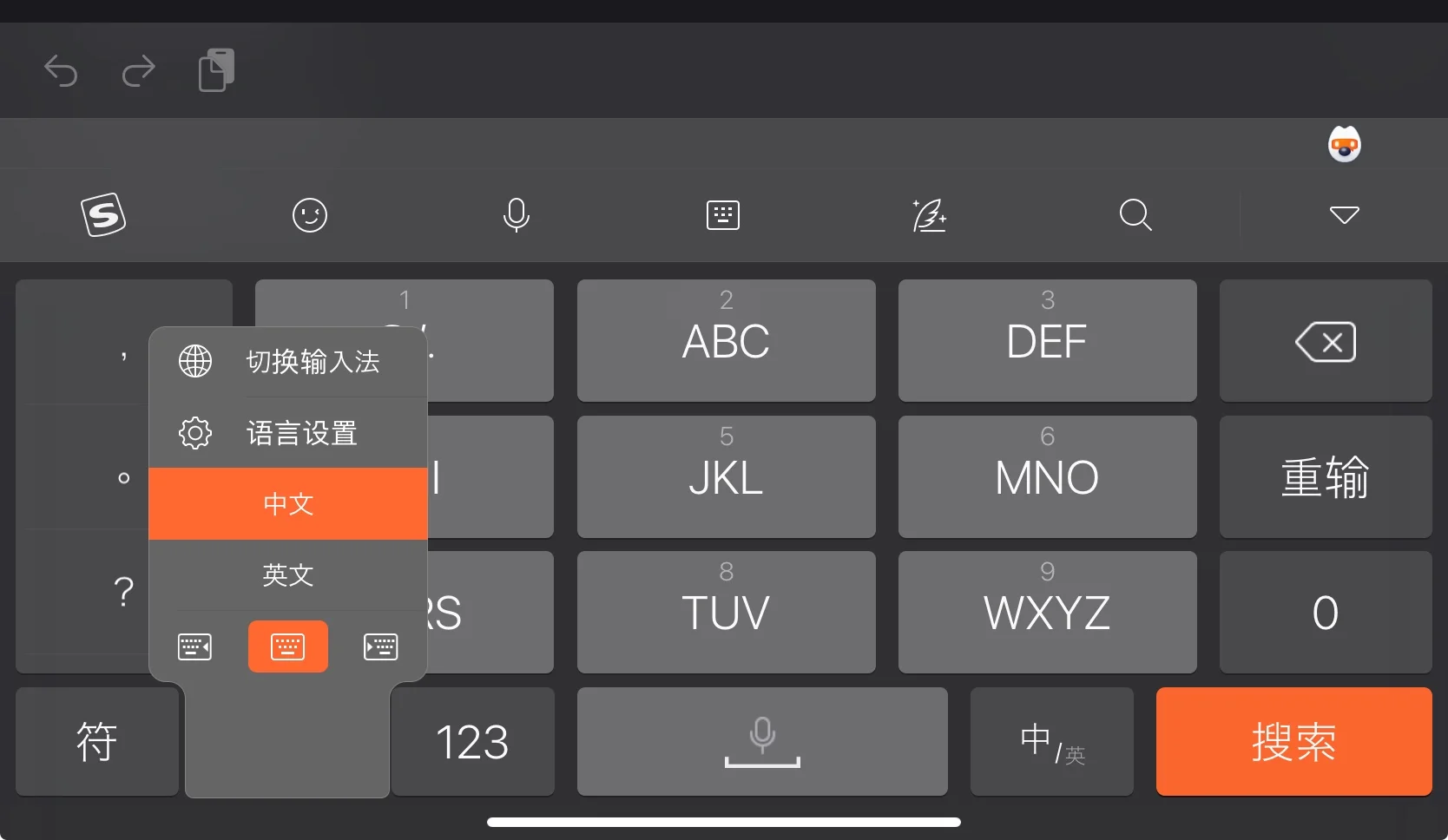
选择输入法布局
- 访问设置界面:安装完成后,打开搜狗输入法的设置界面。这通常可以通过在任务栏的输入法图标上点击右键选择“设置”或“属性”,或直接在搜狗输入法的工具条中找到设置按钮进行访问。
- 选择布局选项:在设置菜单中,寻找到“输入方式”或“键盘布局”的选项。用户可以根据自己的输入习惯选择全拼、双拼、笔画输入等多种布局方式。每种布局方式都有其特点,适合不同用户的打字习惯。
- 个性化设置:除了选择基本的输入法布局外,搜狗输入法还允许用户根据个人喜好进行更细致的设置,如调整按键响应速度、修改按键布局等,以优化打字效率和舒适度。
设置输入法皮肤和偏好
- 更改输入法皮肤:在设置界面中,找到“皮肤”或“外观”选项。搜狗输入法提供多种皮肤,用户可以选择不同的主题和颜色以匹配个人的桌面环境或个人喜好。选择喜欢的皮肤后点击应用即可更换。
- 调整输入偏好:进入“偏好设置”部分,这里可以配置更多细节,如是否自动联想词汇、是否显示候选词条、输入历史记录的处理等。通过调整这些选项,可以使输入法更加符合个人的使用习惯和需求。
- 高级功能配置:对于高级用户,搜狗输入法还提供了一些高级功能,如智能纠错、网络词汇同步、自定义短语等功能。这些功能可以在“高级设置”中进行调整,帮助用户在不同的输入场景中获得更好的体验。

激活和切换到搜狗输入法
在系统输入法设置中添加搜狗输入法
- 访问控制面板:在Windows系统中,打开“控制面板”,选择“时钟和区域”下的“区域和语言”选项。在Mac系统中,打开“系统偏好设置”,选择“键盘”选项,然后点击“输入源”。
- 添加输入法:在“键盘和语言”选项卡(Windows)或“输入源”(Mac)中,点击“更改键盘”或“添加输入源”。从列表中选择“搜狗输入法”,然后点击“添加”。这一步骤会将搜狗输入法添加到系统的输入法列表中。
- 设为默认输入法:添加后,您可以选择将搜狗输入法设置为默认输入法。这样,每次启动电脑或新打开一个文本输入框时,系统会自动使用搜狗输入法。
学习快捷键以快速切换输入法
- 查找默认快捷键:在添加搜狗输入法后,系统会提供一个默认的快捷键用于切换输入法。在Windows系统中,常用的快捷键是
Alt + Shift或Ctrl + Shift。在Mac系统中,通常是Command + Space。 - 自定义快捷键:如果默认的快捷键与其他应用程序冲突或不易记忆,您可以自定义快捷键。在Windows的“文本服务和输入语言”设置中选择“高级键设置”,或在Mac的“键盘”设置中调整“快捷键”设置。
- 练习使用快捷键:为了熟练掌握快捷键切换输入法,建议在日常使用中多加练习。习惯使用快捷键后,无论是在进行文本编辑还是在聊天时,都能迅速切换到所需的输入法,大大提高输入效率。
常见问题
搜狗输入法安装时提示“文件损坏”怎么办?
首先确认下载的安装文件完整未损坏,可以尝试重新从搜狗输入法官方网站下载最新版本的安装包。若问题仍然存在,检查电脑的磁盘空间是否足够以及防病毒软件设置,以确保没有外部软件阻止安装。
搜狗输入法安装后怎么切换到搜狗输入法?
在Windows系统中,可以通过按下 Alt + Shift 快捷键或点击屏幕右下角的语言栏切换到搜狗输入法。在Mac系统中,使用 Command + Space 快捷键切换。确保搜狗输入法已被添加到系统输入法列表中。
搜狗输入法安装过程中需要设置哪些选项?
安装搜狗输入法时,可以选择输入法的布局(如全拼、双拼等)、皮肤和一些高级功能(如智能组词和云输入)。根据个人喜好进行设置,可以在安装向导中进行选择,也可以在安装后通过输入法的设置菜单调整。
Pre: 搜狗输入法有AI吗?
Next: 搜狗输入法怎么注册?